截至2026年05月,许多新手在获取搜狗输入法后,仍停留在默认设置,导致长文本录入或跨设备切换时效率受限。这份搜狗输入法 202620 周效率实践清单,专为新手梳理了从官方下载、平台环境确认到首次配置的完整路径。我们将重点解析如何在安装后快速调整候选数量、管理词库以及排查权限问题,帮助你避开反复重装的弯路,真正将输入法打造成顺手的生产力工具。

装好输入法只是第一步,如何让它懂你的输入习惯才是关键。在2026年第20周的节点,我们整理了这份实践清单,带你跳过繁琐的摸索期,直接进入高效录入状态。
不要急于点击网络上的各种下载按钮。在前往 /download.html 获取客户端前,先判断你的核心使用场景。如果你主要在Windows或Mac电脑上进行文档、表格、邮件等长文本录入,优先确认系统环境与安装权限。搜狗输入法下载中心不仅提供官方下载入口,更将平台差异、系统要求与安全说明放在同一条决策链里。明确了桌面端或移动端的需求后,再执行下载,能有效减少装好后再回头查兼容说明的来回操作。这种先判断再下载的策略,是保障后续运行稳定的第一步。

安装完成后,盲目更换皮肤并不能提升打字速度。根据 /skills.html 提供的效率建议,新手应优先进行四项调整:输入状态、候选数量、快捷键与词库管理。在撰写长篇报告或中英混输频繁的真实场景中,默认的5个候选词往往不够用。建议进入“属性设置-外观”,将候选词数量调整为9个;同时,在“按键”设置中,将中英文切换快捷键固定为你最习惯的Shift或Ctrl,避免在聊天和表格录入间频繁切换时出现误触。这些基础配置比反复重装更能实质性地改善日常体验。
截至2026年05月的当前稳定版中,个人词库的跨设备同步是提升效率的利器。当你从旧电脑迁移到新设备,或者在手机与桌面端之间切换时,登录同一个搜狗账号即可无缝同步你的专属词汇和短语。具体操作细节为:在桌面端状态栏右键点击头像登录,进入“词库”选项卡,勾选“自动同步个人词库”。这样,你在手机上随手添加的行业专有名词或客户姓名,回到电脑前录入时就能直接首选上屏,彻底告别多设备间重复造词的割裂感,保持输入习惯的连贯性。
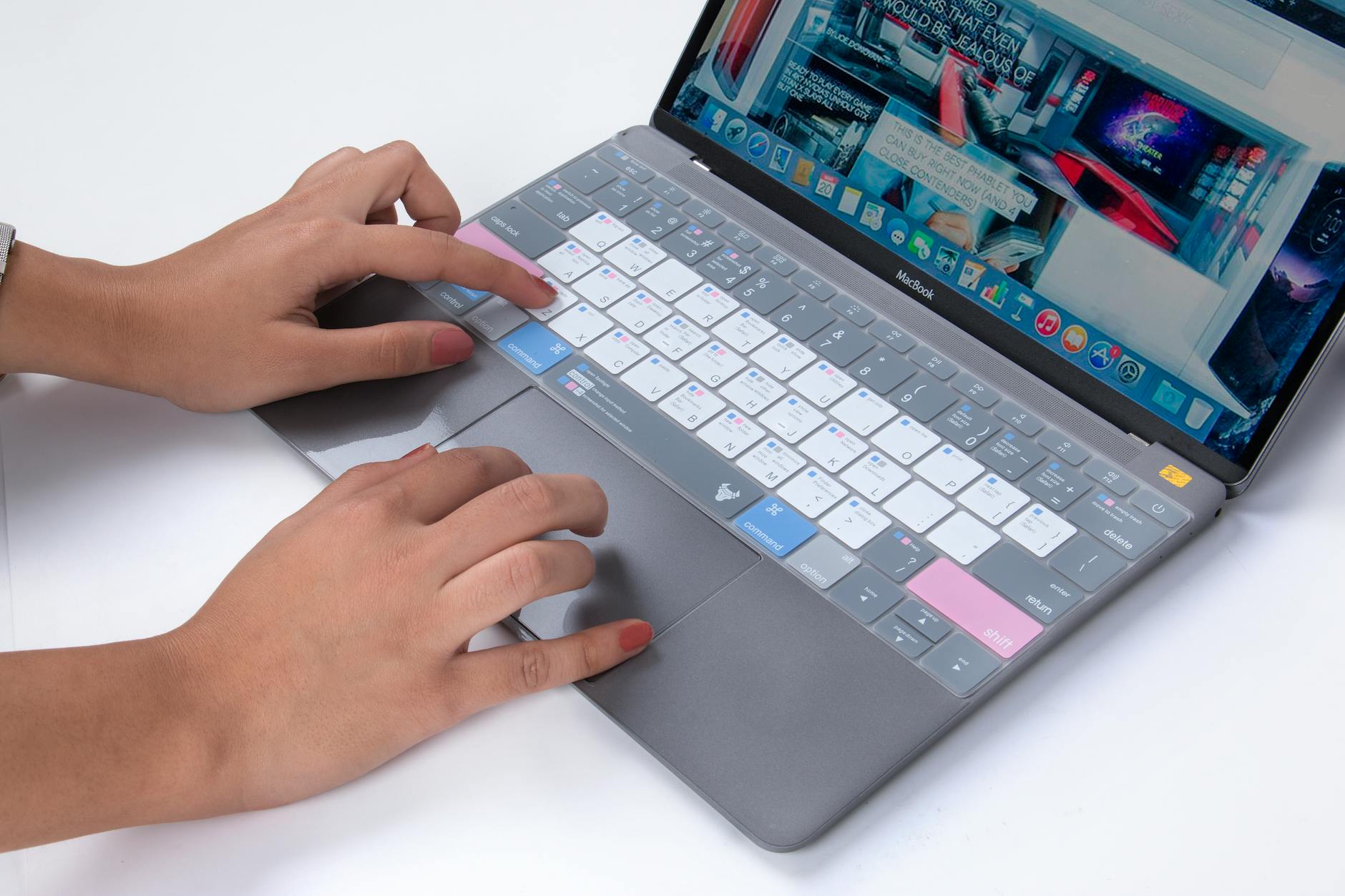
在 /answers.html 帮助中心里,我们发现许多新手会遇到“安装后找不到启用入口”的困扰。以Mac系统为例,如果你在安装完毕后无法切换出搜狗输入法,通常是因为系统权限未完全放开。请进入Mac的“系统设置 - 键盘 - 文本输入 - 编辑”,点击“+”号手动添加“搜狗输入法”。若依然无效,需检查“隐私与安全性”中是否拦截了搜狗的后台进程。对于Windows用户,若遇到输入框不跟随光标(即候选框飘在屏幕角落)的情况,尝试在属性设置中运行“输入法修复器”,通常一键修复即可解决,完全无需卸载重装。
强烈建议直接访问搜狗输入法官方的 /download.html 页面。这里整理了各平台的官方下载入口,能帮你避开第三方下载站的误导按钮,确保获取的是当前最新稳定版客户端,并且能清晰看到平台支持与多端获取信息。
这通常是快捷键冲突导致的。请打开搜狗输入法的“属性设置”,找到“按键”或“快捷键”选项,检查“全半角切换”是否绑定了Shift+Space。如果是,建议将其取消勾选,以防在快速录入时误触导致字符格式改变。
只要确保两端登录了同一个搜狗账号,并在设置中开启了“词库同步”功能,你的输入习惯和自造词就会自动在移动端和桌面端之间共享。这样在跨设备切换时,电脑端也能精准预测你想输入的词汇。
准备好升级你的录入体验了吗?立即访问 搜狗输入法下载中心(/download.html)获取最新版本,或前往 技巧说明页(/skills.html)解锁更多高阶配置指南!
相关阅读:搜狗输入法 202620 周效率实践清单,搜狗输入法 202620 周效率实践清单使用技巧,搜狗输入法教程:截至2026年05月的全平台安装与提效配置指南
